- 軟件大小:6.81M
- 軟件語言:英文
- 軟件類型:國產軟件
- 軟件類別:免費軟件 / 操作系統
- 更新時間:2017-06-01 18:41
- 運行環境:WinAll, WinXP, Win7, Win8
- 軟件等級:

- 軟件廠商:
- 官方網站:http://www.colinux.org/
頂好評:50%
踩壞評:50

 網友評分:8
73KB/中文/10.0

1.58M/中文/5.2

434KB/英文/10.0

61.19M/中文/10.0

10.00M/英文/10.0
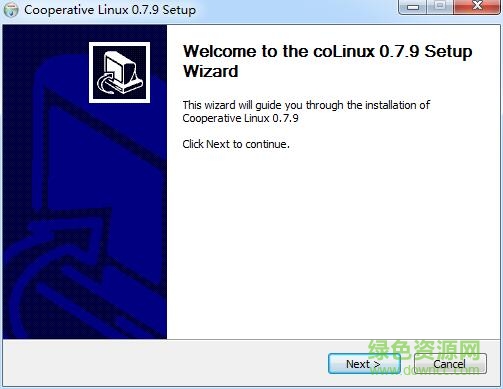
colinux 64位是計算機系統中的鏡像虛化工具。可以保證Linux正常運行!有不少網友們在搜索colinux 64位無法安裝怎么辦,為此綠色資源網小編特地提供的詳細安裝操作步驟,希望能夠幫助到大家!
首先下載colinux安裝文件,默認安裝,目錄選擇C:\colinux,這樣好多配置就不用修改路徑。選擇不下載文件系統
然后再去網站上下一個文件系統,選擇合適的內核版本,下載完后解壓到colinux安裝目錄(也可放到其他目錄,修改對應的配置),這里選擇的是ubuntu6.0
復制example.conf,改名為Ubuntu.conf,打開后修改文件系統的文件名:
cobd0="c:\coLinux\Ubuntu-6.06.1.ext3.1gb"
如果要加大colinux的內存,可以修改mem選項:
mem=256
然后打開控制臺,進入C:\colinux,輸入命令:
colinux-daemon.exe @Ubuntu.conf
輸入用戶名root,密碼root,就可以運行colinux了。
最好編寫一個批處理文件start.bat,把上面那行命令寫到批處理文件中,這樣雙擊就可以啟動colinux了。
主要有三種方法:
1.vmware等虛擬機,缺點:占用系統資源多,運行速度慢。
2.Cygwin等模擬環境,用windows下的程序模擬實現linux下的功能,缺點:與實際linux環境有差異,并且功能模擬不完全,容易出現沖突。
3.colinux/andlinux等模擬環境,通過使用一種特殊的驅動程序,使得模擬環境可以運行在ring0特權模式下,與windows交替使用CPU,這樣運行模擬環境就像運行本地系統一樣,速度非常快,穩定性好。
colinux安裝完成后會自動安裝一個虛擬網卡,右鍵點網上鄰居,會發現多出一個“本地連接2”。
下面介紹如何配置colinux使其可以和windows共享上網。
1.將“本地連接2”改名為colinux(也可為其他名字,個人愛好)
2.拔網線(很重要,否則無法設置連接共享)
3.設置連接共享:在“本地連接”上點右鍵,選擇“高級”,勾選“允許其他網絡用戶通過此計算機的Internet連接來連接”。此時colinux連接的IP被設置成了192.168.0.1,與網關IP沖突(如果你的網關IP是192.168.1.1則無需此步),因此將其改為192.168.1.1,否則windows下無法上網。禁用本地連接,再啟用,這樣就不會影響windows上網了。
4.配置colinux上網方式:打開colinux的conf配置文件,添加如下配置:
eth0=tuntap,"colinux"
如果conf文件中已有對eth0的配置,用#將其注釋掉。
其中tuntap表示上網方式,"colinux"就是第一步你給網絡連接取的名字。
這里簡單介紹一下TUN/TAP上網方式:TUN和TAP是一種內核驅動程序,在用戶空間模擬網絡設備。當操作系統發送數據時,先發送給虛擬網絡設備,再轉發給物理網絡設備,接收數據時順序相反。TUN處理網絡層的IP包,TAP處理數據鏈路層的以太網幀。
5.配置colinux的IP地址:打開/etc/network/interfaces,修改如下內容:
#Second network(tap-win32)
auto eth0
iface eth0 inet static
address 192.168.1.40
netmask 255.255.255.0
gateway 192.168.1.1
注意,如果原來有對eht0的配置,要用#將其屏蔽掉
6.配置DNS:打開/etc/resolv.conf,修改為:
nameserver 202.117.80.3 (西工大的DNS)
7.重啟colinux
8.測試一下colinux能否上網:
ping 192.168.1.1 看能不能ping通網關
如果都成功了,就可以下載安裝開發工具了:
apt-get update 更新更新
apt-getinstall man 安裝幫助(非必須)
apt-get install gcc
apt-get install make
apt-get install libc6-dev
安裝好以上開發工具后就可以在colinux開發C語言程序了。
9.安裝samba(可選)
通過samba服務就可以在windows下像訪問局域網共享一樣訪問colinux的文件了,安裝過程如下:
apt-get install samba 安裝samba服務
添加一個用戶:useradd user_name。
將用戶添加到samba服務器中:smbpasswd –a user_name。
編輯/etc/samba/smb.conf,加入如下內容:
[Linux Share]
comment = Linux Share Docs
browseable = yes
writable = yes
create mask = 0775
path = /root
其中參數path即是想與windows共享的目錄。
重啟samba服務器:/etc/rc3.d/S20samba restart。
10.安裝SSH(可選)
SSH是一種類似于telnet的遠程登錄協議,安裝后可以在windows下通過SSH客戶端遠程登錄到colinux中。安裝過程很簡單:
apt-get install ssh
然后在windows下安裝SSH客戶端,推薦使用SSH Secure Shell或者PuTTY,輸入colinux的IP地址和用戶名密碼就可以遠程登錄到colinux中去啦——。
CoLinux(Cooperative Linux 的縮寫)是一種免費使用和開源的解決方案,它讓Linux更好地運行在Microsoft Windows 本機系統下。通常的colinux是Linux內核使自己友好的和其它操作系統共同運行在一臺機器上的一條通道。例如,我們不需要第三方的商業虛擬機軟件(例如vmware)就可以自由地在Windows 2000/xp/vista/7上運行Linux,這是不使用虛擬機軟件的最佳方式。
請描述您所遇到的錯誤,我們將盡快予以修正,謝謝!
*必填項,請輸入內容